
「DMMプレミアムに登録したのに、どこからDMM TVを見ればいいのか分からない」
「スマホでは見られたのに、テレビで映らない」
上記のように、登録後の操作手順に戸惑っている方も多いのではないでしょうか。
DMMプレミアムに登録すると、DMM TVの見放題対象作品を視聴できます。登録後は同じDMMアカウントでDMM TVへログインしてください。
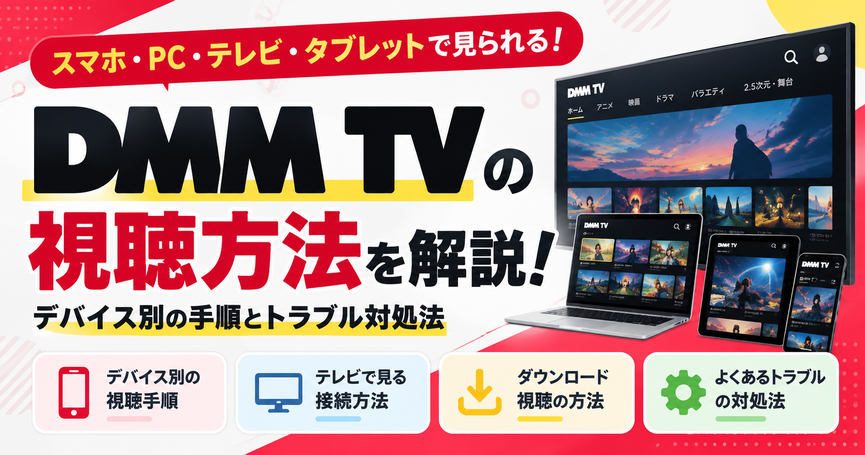
スマホ・PC・テレビ・タブレットの各デバイスに対応しており、Fire TV StickやChromecastを使えばテレビの大画面でも視聴できます。
この記事では、デバイス別の視聴手順をはじめ、ダウンロード視聴や同時視聴の制限、映像が止まる・アプリが起動しないといったトラブルの対処法まで解説します。
あわせて、初回登録者向けの14日間のお試し期間を活用する際の注意点も紹介します。
株式会社プロフリーは屋外看板を中心に、交通広告・テレビCM・WEB制作など、幅広い広告サービスを提供している会社です。
動画配信サービス(VOD)や作品に関する最新の情報を紹介します。
会社概要
| 株式会社プロフリー(ProFree,Inc.)の会社概要 | |
|---|---|
| 社名 | 株式会社プロフリー(ProFree,Inc.) |
| 登録許可番号 | 建設業許可:滋賀県知事 許可(般-1)第23090号 |
| 適格請求書発行 事業者登録番号 | T1160001016961 |
| 本社 | 〒520-3014 滋賀県栗東市川辺104番地3 |
| 所属団体 | (一社)日本屋外広告業団体連合会 (一社)サインの森 栗東ロータリークラブ 滋賀県広告美術協同組合 |
DMM TVを視聴するために必要な登録とログインの手順
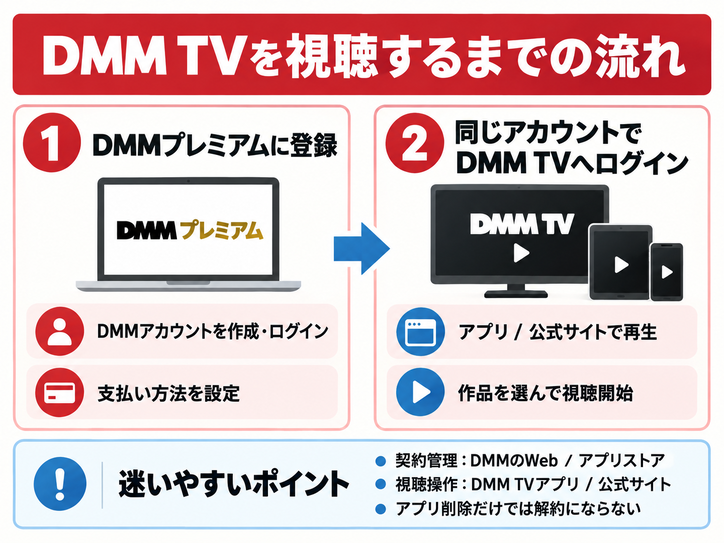
DMM TVの見放題対象作品を視聴するには、DMMプレミアムへの登録が必要です。
DMM TV用の別アカウントを作る必要はなく、DMMプレミアムに登録したDMMアカウントでそのまま利用できます。
登録後はアプリまたはブラウザからDMMアカウントでログインするだけで、すぐに作品を再生できる状態になります。
ただし、DMMプレミアムとDMM TVは名称が似ているため、どちらで何を操作すればよいか混乱しやすい構造です。
このセクションでは、登録からログインまでの手順と、両サービスの関係性を順に整理します。
DMMプレミアムへの会員登録で視聴準備が整う
DMMプレミアムへの登録を完了すると、DMM TVの見放題対象作品を視聴できるようになります。
登録はDMM公式サイトまたはDMM TVアプリから行えます。
Webから登録する場合は、DMMアカウントを作成またはログインし、支払い方法を設定して手続きを進めます。
DMM公式サイトまたはDMM TVアプリから登録ページを開きます。
メールアドレスでDMMアカウントを作成するか、登録に利用する外部アカウントなど、選択した方法でログインします。
クレジットカードやキャリア決済(d払い・au PAY(auかんたん決済)・ソフトバンク/ワイモバイルまとめて支払い)などから支払い方法を設定します。
Webから登録する場合の月額料金は550円(税込)です。初回登録者には14日間のお試し期間が適用されますが、支払い方法や過去の登録状況などによって対象外になる場合があります。
Webではクレジットカードやキャリア決済などに対応しています。iOS・Androidアプリからアプリ内課金で登録する場合は月額650円(税込)です。
登録後にDMM TV用の追加契約を行う必要はありません。
DMMプレミアムの登録が完了したら、次のログイン手順に進みましょう。
登録後はアプリまたはブラウザからログインして視聴を開始できる
DMMプレミアムへの登録が完了したら、アプリまたはPCブラウザからログインして視聴を開始してください。
スマホで視聴する場合は、App StoreまたはGoogle PlayからDMM TVアプリをインストールし、DMMプレミアムに登録したDMMアカウントでログインします。
PCで視聴する場合は、DMM TV公式サイト(tv.dmm.com)にアクセスし、同じDMMアカウントでログインするだけで再生できます。
ログイン後はトップ画面に作品一覧が表示されるため、見たい作品を選んで再生ボタンを押すだけで映像が始まります。
同時視聴を行う場合はプロフィールを分けます。メインプロフィールに加えて3つまで追加でき、異なるプロフィールで異なる作品を再生できます。
ログインがうまくいかない場合は、パスワードのリセットをDMMアカウント管理画面から試してみてください。
DMMプレミアムとDMM TVの関係を把握しておくと設定がスムーズになる
DMMプレミアムは月額制の会員サービスで、DMM TVではDMMプレミアム対象作品を見放題で視聴できます。
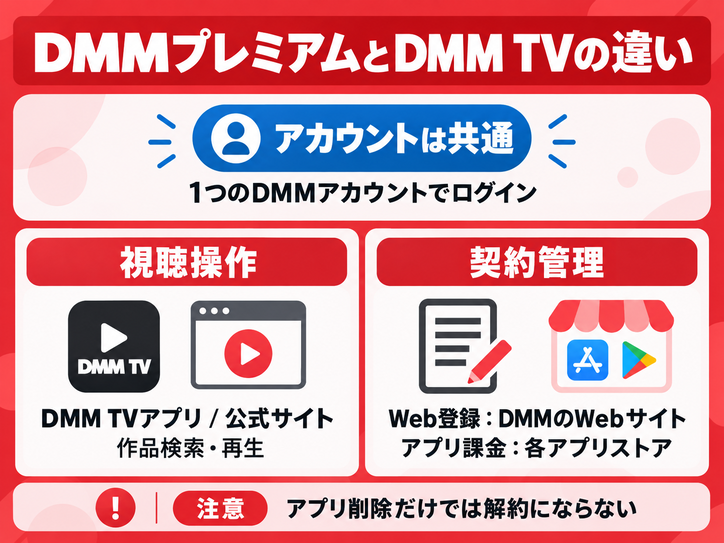
両者は別々のサービス名を持っていますが、アカウントは共通であり、DMMプレミアムに登録した1つのDMMアカウントでDMM TVにログインします。
- DMM TVアプリ/公式サイト:作品の検索・再生など視聴に関する操作
- DMMのWebサイト:Web経由で登録した契約の確認・解約など
- 各アプリストア:アプリ内課金で登録した契約の管理・解約
- アプリを削除しただけでは解約にならない点に注意
DMMプレミアムにはDMM TVの見放題以外にも会員向けの特典があるため、動画視聴と契約管理の画面を分けて考えると分かりやすくなります。
DMM TVの視聴はDMM TVアプリまたは公式サイトで行います。契約管理の場所は登録方法によって異なり、Web経由の契約はDMMのWebサイト、アプリ内課金は各アプリストアで手続きします。
この2つの操作場所を把握しておくと、設定変更や解約の際に迷わずに進められます。
DMMプレミアムとDMM TVの関係を理解したうえで、次のセクションではデバイス別の視聴手順を確認しましょう。
スマホ・PC・テレビ・タブレットなどのDMM TV視聴手順
DMM TVはスマホ・タブレット・PC・テレビ・PlayStationなどに対応しており、デバイスごとに視聴方法が異なります。
スマホ・タブレットはアプリまたはWebブラウザ、PCはWebブラウザ、テレビは対応機種のDMM TVアプリやFire TV・Chromecastなどを利用します。
自分が普段使うデバイスに合った手順を把握しておくことで、登録後すぐに視聴を始めることができるのです。
以下では各デバイスの具体的な操作手順を順に解説します。
| デバイス | 視聴方法 | ダウンロード | 備考 |
|---|---|---|---|
| スマホ | アプリまたはWebブラウザ | ○(対応作品・アプリ) | iOS / Android |
| PC | Webブラウザ | ○(対応作品はDMM Player v2を使用) | Windows / macOS |
| テレビ | 対応テレビのDMM TVアプリ/Fire TV/PlayStation/キャスト | × | 機種ごとに対応状況を確認 |
| タブレット | アプリまたはWebブラウザ | ○(対応作品・アプリ) | iPad / Android |
| PlayStation | DMM TVアプリ | × | PS4 / PS4 Pro / PS5 / PS5 Pro |
スマホはアプリをインストールしてログインするだけで視聴できる
スマホでDMM TVを視聴するには、App StoreまたはGoogle PlayからDMM TVアプリをインストールし、DMMアカウントでログインするだけで再生できます。
iPhoneはApp Store、AndroidはGoogle PlayからDMM TVアプリをインストールできます。
ログイン後はホーム画面から視聴したい作品を選択し、再生ボタンをタップするだけで映像が始まります。
通信量を節約したい場合は、Wi-Fi接続時にダウンロード機能を活用しておくと、外出先でもモバイルデータを消費せずに視聴できます。
- App Store(iPhone)またはGoogle Play(Android)からアプリをインストール
- DMMアカウントでログインして再生開始
- 対応作品はアプリへ保存して通信なしで再生できる
- 画質設定はアプリ内メニューから変更できる
ダウンロード対応作品はアプリへ保存でき、ライセンス情報が有効な間は通信なしでも再生できます。
画質設定はアプリ内の設定メニューから変更でき、通信状況に応じてSDまたはAUTOへ切り替えると再生が安定する場合があります。
PCはブラウザからDMM TV公式サイトにアクセスして再生できる
PCでストリーミング視聴する場合は、アプリを追加せずWebブラウザからDMM TV公式サイトにアクセスして再生できます。
Chrome・Edge・Safariなど主要ブラウザに対応しており、特定のブラウザを新たに用意する必要はありません。
- ストリーミング視聴はWebブラウザから利用
- 対応OS・ブラウザはDMM公式の動作環境で確認
- ダウンロード対応作品をPCで見る場合はDMM Player v2を使用
- 再生できない場合はブラウザやOSの更新状況を確認
ログイン後はトップページから作品を選択し、再生ボタンをクリックすると映像がブラウザ内で再生されます。
PCでは再生プレイヤーの全画面表示を使うと、画面全体で映像を視聴できます。
画質は自動調整が基本ですが、手動で変更したい場合は再生画面右下の設定アイコンから画質を選択してください。
テレビは対応テレビ・Fire TV・Chromecastなどで視聴できる
DMM TVは、対応するスマートテレビへDMM TVアプリを入れて直接視聴できます。
対応テレビには、対象のアクオス・レグザ・Hisense・ビエラ・Android TVなどがあります。製造年や機種によって対応状況が異なるため、テレビ側のアプリストアでDMM TVアプリを確認してください。
- 対応スマートテレビ:テレビ本体のDMM TVアプリで視聴
- Fire TV:DMM TVアプリをインストールして視聴
- Chromecast:スマホ・タブレットのDMM TVアプリからキャスト
- Apple TV:iPhone・iPadからApple TVへ接続して再生
- PlayStation 4 / 5:DMM TVアプリをインストールして視聴
Fire TVではアプリストアからDMM TVをインストールし、DMMアカウントでログインします。
Chromecastはスマホ・タブレットのDMM TVアプリからキャスト操作を行います。iPhone・iPadからApple TVへ接続して再生する方法にも対応しています。
タブレットはスマホと同じアプリを使い画面の大きさを活かして視聴できる
タブレットでDMM TVを視聴する手順は、スマホと同様にApp StoreまたはGoogle PlayからDMM TVアプリをインストールし、DMMアカウントでログインするだけです。
iPadはApp Store、AndroidタブレットはGoogle PlayからDMM TVアプリをインストールできます。
タブレットはスマホより画面が大きいため、映画やドラマを視聴する際に細部まで映像を楽しめます。
- スマホと同じDMM TVアプリでログイン可能
- 横向き表示で映像を見やすくできる
- 対応作品はWi-Fi環境で保存して通信なしで再生できる
- 同時視聴する場合は別プロフィールを使用する
自宅でテレビ代わりに使う用途にも向いており、横向き表示にすることで映像のアスペクト比をより自然な形で再生できるでしょう。
ダウンロード機能もスマホと同様に利用でき、Wi-Fi環境でまとめて保存しておけば外出先でも通信不要で視聴できます。
家族で同時に視聴する場合は、メインプロフィールと追加プロフィールを分けて利用します。
テレビでDMM TVを見るための外部デバイス接続方法
DMM TVアプリに対応していないテレビでも、Fire TV・Chromecast・Apple TVなどを使って視聴できます。
対応スマートテレビではDMM TVアプリを直接利用できるため、外部デバイスが必須というわけではありません。
各デバイスによって接続の仕組みと操作手順が異なるため、自分が所有している機器に合った方法を選んでください。
Fire TV StickはHDMI端子に挿すだけで完結する手軽さが特徴で、Chromecastはスマホから操作する設計、Apple TVはiOSユーザーとの親和性が高い構成になっています。
Fire TV Stickは本体をHDMI端子に挿してアプリを追加するだけで使える
Fire TV Stickは、テレビのHDMI端子に本体を差し込み、電源を接続するだけで初期設定を始められるデバイスです。
初回起動時にWi-Fiへ接続し、Fire TVの利用設定を済ませるとホーム画面からアプリを検索・インストールできます。
DMM TVアプリはFire TVのアプリストアからインストールできます。
- テレビのHDMI端子に本体を差し込み電源を接続
- Wi-Fiへ接続してFire TVの初期設定を完了
- アプリストアでDMM TVを検索・インストール
- DMMアカウントでログインして視聴開始
- 複数HDMIポートがある場合はテレビ側の入力切替を確認
インストール後にアプリを起動してDMMアカウントでログインすれば、テレビ画面での視聴がすぐに始められます。
リモコンのみで操作が完結するため、スマホやPCを手元に用意する必要がない点も使いやすさのひとつです。
HDMIポートが複数あるテレビでは、接続後にテレビ側の入力切替をFire TV Stickを挿したポートに合わせてください。
Chromecastはスマホ画面をテレビにキャストして視聴する仕組み
Chromecastは、テレビのHDMI端子に本体を接続し、スマホのDMM TVアプリからキャスト操作を行うことで視聴する仕組みです。
スマホとChromecastが同じWi-Fiネットワークに接続されていることが動作の前提となるため、接続先のWi-Fiを事前に確認しておきましょう。
- 前提:スマホとChromecastが同じWi-Fiネットワークに接続されていること
- DMM TVアプリのキャストアイコンをタップ
- 候補に表示されたChromecastを選択すると映像がテレビに出力される
- 再生・一時停止・音量調整はスマホ画面から操作
- 長時間視聴時はスマホを充電しながら使用することを推奨
DMM TVアプリを起動してキャストアイコンをタップすると、同じネットワーク上のChromecastが候補として表示されます。
接続先を選択すると映像がテレビ側に転送され、スマホはリモコンとして機能する形になります。
再生・一時停止・音量調整などの操作はスマホ画面から行い、テレビには映像と音声のみが出力される仕組みです。
スマホのバッテリー残量が少ない状態でキャストを続けると途中で接続が切れる場合があるため、充電しながら視聴することをおすすめします。
Apple TVはiPhone・iPadから接続してテレビへ出力できる
Apple TVを使う場合は、iPhoneまたはiPadからApple TVへ接続して映像をテレビへ出力します。
iPhone・iPadとApple TVを同じネットワークへ接続し、DMM TVアプリからApple TVを接続先として選択してください。
- Apple TVをテレビへ接続
- iPhone・iPadとApple TVを同じネットワークへ接続
- iPhone・iPadでDMM TVアプリを起動
- DMM TVアプリからApple TVを接続先として選択
通信なしでの再生・同時視聴・画質設定など知っておきたい制限と設定
DMM TVには、快適に使うために把握しておくべき制限事項と設定項目がいくつかあります。
ダウンロード対応・同時視聴の条件・通信速度の3点は、利用シーンによって確認しておきたい仕様です。
事前に仕様を理解しておくことで、外出先での視聴や家族との共有利用もスムーズに進められます。
画質設定は通信量にも直結するため、モバイルデータ通信で視聴する際は特に意識して設定を確認してください。
ダウンロード視聴は対応作品のみ利用できる
DMM TVでは、ダウンロード視聴に対応している作品を端末へ保存できます。
iOS・AndroidのDMM TVアプリでは、対応作品を保存して通信なしで再生できます。一定期間が経過するとライセンス認証のためインターネット接続が必要です。
- iOS・Androidアプリはダウンロード対応作品を保存可能
- PCは対応作品をDMM Player v2でダウンロード視聴できる場合がある
- 作品ごとに視聴期限が設定される場合がある
- 配信終了後や契約終了後は見放題対象の保存作品を再生できない
プロフィールを分ければ4台まで同時視聴できる
DMM TVでは、メインプロフィールに加えて3つまでプロフィールを追加できます。
異なるプロフィールで異なる作品を再生する場合は、4プロフィールを使って同時視聴できます。同じプロフィールで複数の動画を同時再生することはできません。
| 項目 | 仕様 |
|---|---|
| プロフィール | メイン1つ+追加3つまで |
| 同時視聴 | 異なるプロフィールで異なる作品を4台まで再生可能 |
| 同一プロフィール | 複数動画の同時再生は不可 |
| 同じエピソード | プロフィールを分けても同時再生は不可 |
通信速度はSD・HD・4Kで必要な目安が異なる
DMM TVのストリーミング視聴では、画質ごとに必要な通信速度の目安が異なります。
- 最低回線速度:600kbps
- SD画質:6Mbpsを目安
- HD画質:12Mbpsを目安
- 4K画質:25Mbpsを目安
速度が不足したり通信が不安定だったりする場合は、画質を下げるか、ダウンロード対応作品を事前に保存して視聴してください。
14日間のお試し期間中にDMM TVを活用する方法
DMMプレミアムでは、初回登録者を対象に14日間のお試し期間が用意されています。
期間中はDMMプレミアム対象の見放題作品を視聴でき、対応作品ではダウンロード機能やプロフィール機能も利用できます。
見放題対象作品はお試し期間中も追加料金なしで視聴できる
お試し期間中は、DMMプレミアム対象の見放題作品を月額料金の請求前に視聴できます。
一方、「レンタル」「購入」と表示される単品作品は別料金です。作品ページで見放題対象かどうかを確認してください。
ダウンロード機能を使えば外出先でも通信量を抑えやすい
iOS・AndroidのDMM TVアプリでは、ダウンロード対応作品をWi-Fi環境で保存しておき、外出先で通信なしで再生できます。
一定期間が経過するとライセンス認証のためオンライン接続が必要になるほか、配信終了や契約終了後は再生できない場合があります。
複数デバイスとプロフィールの使い分けを確認する
スマホ・PC・対応テレビ・Fire TV・PlayStationなど、普段使う機器で再生できるかをお試し期間中に確認しておくと、継続利用の判断がしやすくなります。
家族で利用する場合は、メインプロフィールと追加プロフィールを分けて異なる作品を同時再生できるかも確認しておきましょう。
DMM TVが見れないときに確認すべきトラブルの原因と対処法
DMM TVが視聴できないときは、アプリ・通信環境・デバイスの状態を順に確認すると原因を切り分けやすくなります。
一時的な通信不良やアプリ・OSの更新状況など、基本的な項目から確認してください。
症状ごとに、再起動・アプリ更新・通信速度・対応デバイスの順で確認すると対処しやすくなります。
アプリが起動しない場合はキャッシュ削除やアップデートで改善することが多い
DMM TVアプリが起動しないときは、キャッシュの削除とバージョンの確認を優先して行ってください。
キャッシュとは、アプリが動作を速くするために端末内に一時的に保存するデータのことで、これが過剰に溜まるとアプリの起動を妨げる原因になります。
Androidの場合は設定アプリからDMM TVを選び、ストレージの項目内にあるキャッシュを削除する手順で対処できます。
- Android:設定アプリ → DMM TV → ストレージ → キャッシュを削除
- iPhone:アプリを削除してApp Storeから再インストール
- アプリストアでアップデートが配信されていれば先に更新を適用
- 上記すべて試しても改善しない場合はDMM TV公式サポートへ問い合わせ
iPhoneの場合はキャッシュを個別に削除する機能がないため、アプリをいったん削除してApp Storeから再インストールする方法で対処してください。
アプリのバージョンが古いままだと、サービス側の仕様変更に対応できず起動エラーが生じることもあります。
キャッシュ削除・再インストール・アップデートをすべて試しても改善しない場合は、DMM TVの公式サポートページからお問い合わせください。
ログインできないときはパスワードリセットとDMMアカウントの確認が先決
DMM TVにログインできない場合は、DMMアカウントを作成した方法と同じログイン方法を選んでいるか確認してください。
DMM TVはDMM共通アカウントでログインする仕組みのため、DMM TV用のIDやパスワードは存在しません。
メールアドレスで登録してパスワードを忘れた場合は、DMMのログイン画面からパスワード再設定の手続きを行えます。外部アカウントを利用して登録した場合は、登録時と同じログイン方法を選択してください。
メールアドレス自体を忘れてしまった場合は、普段使っているメールアドレス宛てにDMMからの登録確認メールが届いていないか検索して確認してください。
ログイン情報が正しいにもかかわらずエラーが出る場合は、ブラウザのCookieやキャッシュを削除してから再度試してみてください。
映像が止まる・重い場合は通信速度の確認と画質設定の引き下げが有効
映像の途中停止や再生の重さは、通信速度の不足が主な原因です。
DMM公式では、ストリーミング視聴の目安としてSD画質は6Mbps、HD画質は12Mbps、4K画質は25Mbpsと案内しています。
- 最低回線速度:600kbps
- SD画質:6Mbpsを目安
- HD画質:12Mbpsを目安
- 4K画質:25Mbpsを目安
- 通信が不安定な場合は画質を下げるかダウンロード視聴を検討する
まずはスマホやPCでスピードテストサービスを使い、現在の通信速度を数値で確認してください。
速度が不足している場合は、アプリ内の画質設定をSDまたはAUTOへ切り替えることで、映像の読み込み負荷を下げて再生を安定させやすくなります。
Wi-Fi接続の場合はルーターとデバイスの距離を縮める、または2.4GHz帯から5GHz帯へ切り替えることで通信が安定することがあります。
モバイル回線で視聴している場合は、混雑しやすい時間帯を避けるか、Wi-Fi環境に切り替えてから再生してください。
テレビ接続で映らないときはHDMIの抜き差しとデバイスの再起動を試す
テレビでDMM TVが映らない場合は、HDMIケーブルの接続状態とデバイスの再起動を最初に確認してください。
Fire TV StickやChromecastはHDMI端子に差し込む形で使用するため、端子の接触が不十分だと映像が出力されないことがあります。
HDMIを一度抜いてから差し直し、テレビ側の入力切替でHDMI入力を選択しているかどうかも合わせて確認してください。
- HDMIケーブルを一度抜いて差し直す
- テレビ側の入力切替でHDMI入力を正しく選択しているか確認する
- Fire TV / Chromecastを再起動する
- 各デバイスの設定メニューからソフトウェアアップデートを確認する
- 上記で解決しない場合はDMM TVアプリを再インストールする
接続状態に問題がない場合は、Fire TVやChromecastを再起動し、一時的な不具合が解消するか確認してください。
デバイス自体のソフトウェアが古い場合も映像出力に影響することがあるため、各デバイスの設定メニューからアップデートを確認してください。
DMM TVアプリをテレビ用デバイスに再インストールすることで改善するケースもあるため、上記を試しても解決しない場合は再インストールを試してみてください。
DMM TVの視聴方法に関するよくある質問
DMM TVの視聴方法やお試し期間、海外利用など、登録前後に確認しておきたい内容をまとめます。
DMM TVはテレビのブラウザから直接見られますか?
テレビで視聴する場合は、DMM TVアプリに対応したテレビ、Fire TV、PlayStation 4・5、Chromecastなど公式対応の方法を利用してください。
テレビ内蔵ブラウザでの再生を前提にした案内はありません。
14日間のお試し期間中に解約するとどうなりますか?
Web経由で登録したDMMプレミアムは、お試し期間中に解約すると残り日数にかかわらず原則として即時解約となります。
Apple・Google Play・Fire TVのアプリ内課金で登録した場合は、解約後も有効期限まで視聴できます。登録経路によって扱いが異なるため、契約状況を確認してから解約してください。
海外からDMM TVを視聴できますか?
DMM TVは海外から利用できません。
本国内で海外アクセスと判定される場合は、VPNやプロキシが有効になっていないか確認してください。
字幕はどこから切り替えられますか?
日本語字幕に対応している作品は、再生中に表示される設定ボタンから「字幕」を選び、日本語表示または非表示へ切り替えられます。
DMM TVはPS4・PS5で視聴できますか?
できます。
PlayStation 4・PlayStation 4 Pro・PlayStation 5・PlayStation 5 Proに対応しており、PlayStation StoreからDMM TVアプリをインストールして視聴できます。
まとめ:DMM TVはデバイスを問わず手順通りに進めれば今すぐ視聴できる
DMMプレミアムに登録すると、DMM TVの見放題対象作品を同じDMMアカウントで視聴できます。
スマホ・PC・テレビ・タブレットのいずれのデバイスでも、この記事で解説した手順に沿って進めることで視聴を開始できます。
テレビでは、対応スマートテレビのDMM TVアプリ、Fire TV、PlayStation、Chromecastなどから視聴できます。
映像が止まる・アプリが起動しないといったトラブルが発生した場合は、再起動・キャッシュ削除・通信速度の確認の順で対処してください。
まずはDMMプレミアムへの登録を済ませ、使い慣れたデバイスからDMM TVにログインしてみてください。